


Tutorial básico para aprender a usar Gmail.
Gmail es un servicio de correo electrónico gratuito que te permite enviar y recibir correos electrónicos, organizar tu bandeja de entrada, almacenar archivos adjuntos y comunicarte con otras personas.
¿Qué necesitas para empezar?
Para usar Gmail, solo necesitas una cuenta de Google. Si no tienes una cuenta de Google, puedes crear una de forma gratuita en https://support.google.com/accounts/answer/27441?hl=es-419.
Primeros pasos
- Acceder a Gmail: Puedes acceder a Gmail desde tu navegador web en https://mail.google.com/mail/ o desde la aplicación Gmail en tu dispositivo móvil.
- Explorar la interfaz: Una vez que hayas accedido a Gmail, verás una lista de tus correos electrónicos. Puedes utilizar la barra de búsqueda para encontrar correos electrónicos específicos.
- Redactar un correo electrónico: Para redactar un nuevo correo electrónico, haz clic en el botón «Redactar». En el nuevo mensaje, escribe la dirección de correo electrónico del destinatario, el asunto y el cuerpo del mensaje. Puedes adjuntar archivos haciendo clic en el icono del clip.
- Enviar un correo electrónico: Una vez que hayas terminado de redactar tu correo electrónico, haz clic en el botón «Enviar».
- Leer un correo electrónico: Para leer un correo electrónico, haz clic en él. En la ventana del correo electrónico, puedes leer el asunto, el cuerpo del mensaje y cualquier archivo adjunto.
- Responder a un correo electrónico: Para responder a un correo electrónico, haz clic en el botón «Responder». En el cuadro de respuesta, escribe tu mensaje y haz clic en «Enviar».
- Eliminar un correo electrónico: Para eliminar un correo electrónico, haz clic en la casilla de verificación junto a él y luego haz clic en el botón «Eliminar».
Funciones avanzadas
- Crear carpetas: Puedes crear carpetas para organizar tus correos electrónicos. Para ello, haz clic en el botón «Crear carpeta» e introduce un nombre para la carpeta.
- Agregar etiquetas: Puedes agregar etiquetas a tus correos electrónicos para clasificarlos. Para ello, haz clic en el botón «Etiqueta» e introduce una etiqueta.
- Establecer filtros: Puedes establecer filtros para que tus correos electrónicos se muevan automáticamente a determinadas carpetas o se marquen como importantes. Para ello, haz clic en el botón «Configuración» y selecciona «Ver todos los ajustes». A continuación, haz clic en la pestaña «Filtros» y crea un nuevo filtro.
- Usar atajos de teclado: Puedes usar atajos de teclado para navegar por Gmail más rápidamente. Para ver una lista de atajos de teclado, haz clic en el botón «?» y selecciona «Ayuda».
Bonus Tip,Crea una o varias firmas en tu cuenta de Gmail.:
Crea una o varias firmas en tu cuenta de Gmail.
Supongamos que necesitas iniciar y finalizar tus comunicaciones por correo con algo como :
——————————
Saludos,
(Aquí va el cuerpo del mensaje de tu comunicación)
Atentamente
Fulano de Tal
Encargado de Negocios
El negocio punto com
————————————
Gmail permite crear todas las firmas automáticas que requieras agregar a tus comunicaciones, pero podemos llevarlo más allá y es que podemos crear modelos de respuestas de correo o de mensajes de correo completos, por ejemplo:
- Un correo para los empleados notificando un aumento
- Un correo para los empleados notificando que se va a trabajar horas extras
y así sucesivamente, esta opción se pensó al parecer para firmas y así está marcada como herramienta pero sirve para crear mensajes de correo completos.
Veamos como hacerlo:
Pasos para crear una firma automática en Gmail
1. Accede a la configuración de Gmail:
Abre Gmail en tu navegador web y haz clic en el icono del engranaje en la esquina superior derecha. Selecciona «Ver toda la configuración».
2. Busca la sección «Firma»:
En la barra lateral izquierda, haz clic en la pestaña «General». Desplázate hacia abajo hasta la sección «Firma».
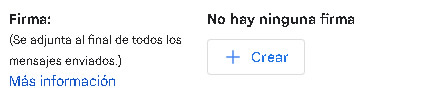
3. Crea tu firma:
En el cuadro de texto, escribe el contenido que deseas que aparezca en tu firma automática. Puedes incluir tu nombre, información de contacto, enlaces a redes sociales y más.
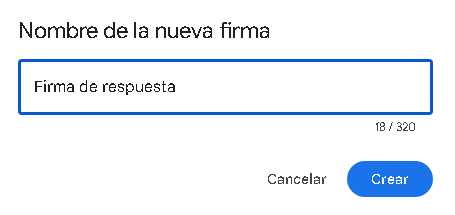
4. Elige dónde se aplicará la firma:
Puedes elegir que la firma se aplique de forma automática a todos los correos electrónicos nuevos, a las respuestas y a los reenvíos.
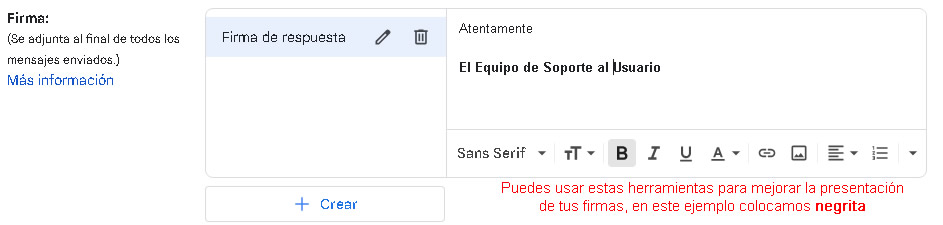
5. Guarda los cambios:
Haz clic en el botón «Guardar cambios» en la parte inferior de la página.
Consejos adicionales:
- Puedes usar el editor de texto para formatear tu firma, como negrita, cursiva y listas.
- Puedes insertar una imagen en tu firma.
- Puedes crear varias firmas y seleccionar la que deseas usar para cada caso.
- Si usas Gmail en varios dispositivos, tu firma automática se aplicará a todos ellos.
Para crear firmas automáticas específicas para dispositivos móviles:
- Abre la aplicación Gmail en tu dispositivo móvil.
- Toca el icono de menú (tres líneas horizontales) en la esquina superior izquierda.
- Desplázate hacia abajo y toca «Configuración».
- Selecciona la cuenta de correo electrónico para la que deseas crear una firma.
- Toca «Firma para dispositivos móviles».
- Escribe el contenido que deseas que aparezca en tu firma automática.
- Toca «Guardar».
Finalmente cuando vayas a crear un correo o responder un mensaje puedes elegir la que creaste usando el botón de la imagen:

Recursos adicionales
- Ayuda de Gmail: https://support.google.com/mail/?hl=es-419
- Tutoriales de Gmail: https://m.youtube.com/watch?v=_YXej4Jq7Ww
¡Esperamos que este curso te haya resultado útil!
Si tienes alguna pregunta, no dudes en contactarnos.

Este contenido ha sido creado por un humano, recomendamos consultar siempre primero a un humano antes que una IA.
¿Te gustó este artículo? ¿Quieres recibir notificaciones en tu correo sobre este tema?


Opciones para usuarios:
» Mide tu Velocidad de Internet aquí» Precio del Petróleo y otros Commodities:
» Precio del BITCOIN »
» Precio del DÓLAR
» Calculadora PayPal »
» Calculadora de Compras para Usuarios de Venezuela »
» Calculadora de Compras para Usuarios de España »
» Calculadora de Expectativa de Vida »
» Calculadora de Créditos »
» Consultar el Horóscopo Diario »
» Pronóstico del Tiempo
» Cronograma Original de Pensiones IVSS 2026
» BUSCAR CONTENIDOS
Sigue leyendo los temas más populares: